认识开发板与首次接线
接口位置
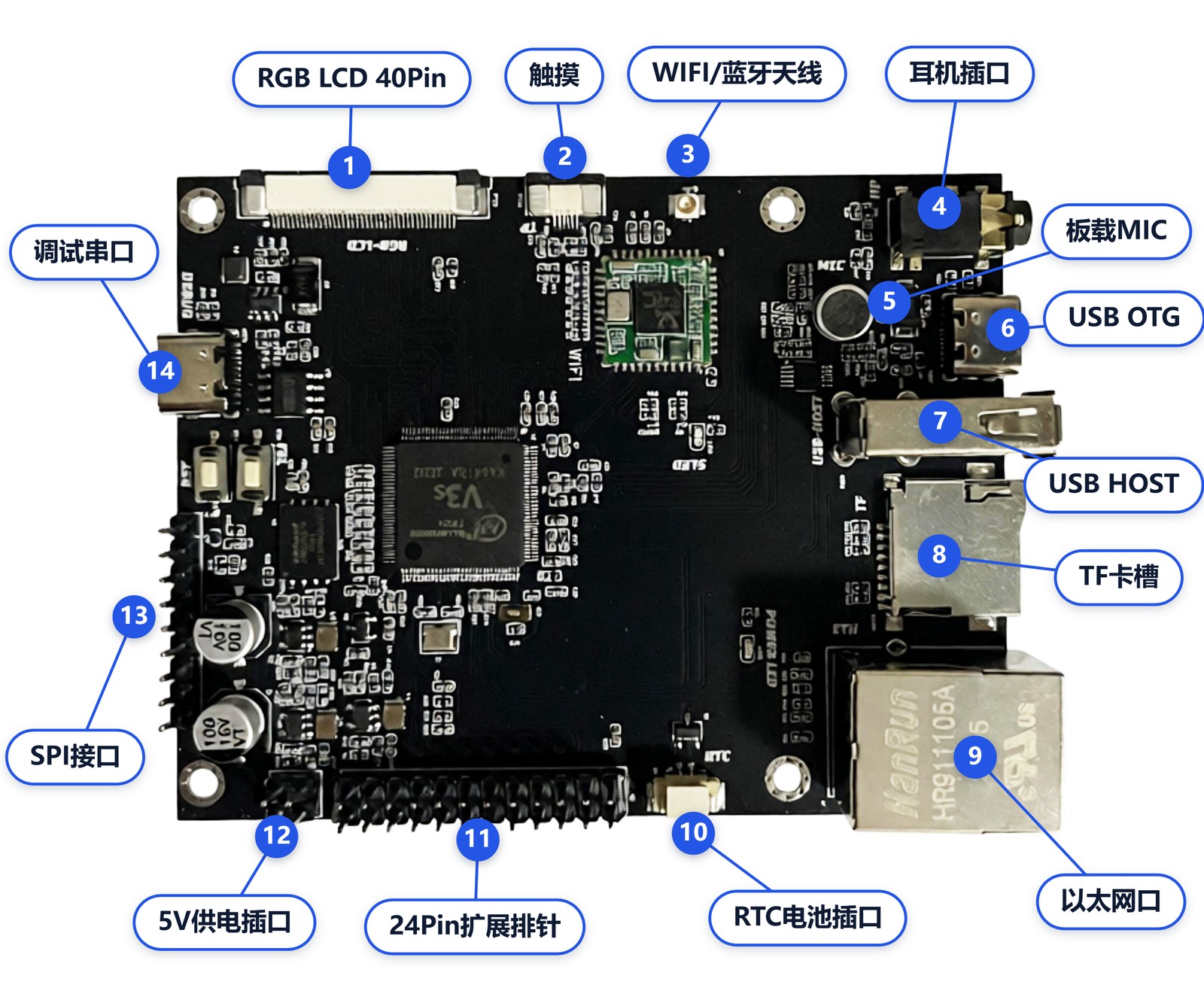
按上图方向放置开发板时,各编号对应的接口如下:
| 编号 | 接口 | 位置 | 用途 |
|---|---|---|---|
| 1 | RGB LCD 40Pin | 顶部左侧 | RGB 屏幕 |
| 2 | 触摸 6Pin | 顶部中部 | 电容触摸 |
| 3 | WIFI/蓝牙天线座 | 顶部中部 | 连接 2.4GHz 天线 |
| 4 | 耳机插口 | 右上 | 3.5mm 耳机输出 |
| 5 | 板载 MIC | 右侧上部 | 录音输入 |
| 6 | USB OTG | 右侧 | USB DEVICE/OTG,FEL 烧录 |
| 7 | USB HOST | 右侧 | 连接 U 盘、键盘等 USB 设备 |
| 8 | TF 卡槽 | 右侧下部 | TF 卡启动和数据存储 |
| 9 | 以太网口 | 右下 | 100M 以太网 |
| 10 | RTC 电池插口 | 下侧中部 | RTC 备份电池 |
| 11 | 24Pin 扩展排针 | 下侧中部 | UART、GPIO、MIPI CSI 和电源 |
| 12 | 5V 供电插口 | 左下 | 5V 外部供电 |
| 13 | SPI 接口 | 左侧下部 | 9Pin SPI 屏接口 |
| 14 | 调试串口 | 左侧上部 | 供电和 CH340 调试串口 |
板上只有 RESET 和 FEL 两个功能按键,位于图中 5V 供电插口附近。
第一次接线
准备一根支持数据传输的 USB Type-C 线,将电脑连接到开发板左侧的 DEBUG 接口(上图中编号 14)。该接口同时完成两件事:
- 向开发板提供 5V 电源
- 将板载 CH340 调试串口连接到电脑
Linux 主机通常会生成:
/dev/ttyUSB0
Windows 主机可在设备管理器中查看 CH340 对应的 COM 端口。
串口工具设置为:
波特率:115200
数据位:8
停止位:1
校验位:None
流控:None
供电注意事项
DEBUG Type-C、OTG Type-C 和 5V 扩展接口都能连接板上 5V 电源网络。正常使用时只保留一个供电来源,不要将两个独立电源同时接入开发板。
首次给新焊接的板卡上电前,应先确认 5V 与 GND 没有短路。批量板卡建议使用带限流功能的 5V 电源完成首轮上电检查。
下一步
尚未烧录系统时,直接上电可能没有 Linux 启动信息。这不表示开发板损坏。建议先使用资料包中的 TF 卡镜像启动,确认串口、内存和基本外设工作正常。